Word в PDF: перевести документ DOCX онлайн
Перевести Word в PDF просто: откройте файл DOCX, проверьте страницы и нажмите «Скачать PDF» — вёрстка, шрифты и нумерация останутся такими же, как в документе. Конвертация идёт прямо в браузере.
- Вёрстка как в документе
- Текст в PDF выделяется
- Можно поправить до скачивания
- Без водяных знаков
Как перевести DOCX в PDF
Откройте файл
Нажмите «Открыть DOCX» и выберите документ на компьютере или телефоне. Подходят файлы DOCX, DOTX и DOCM.
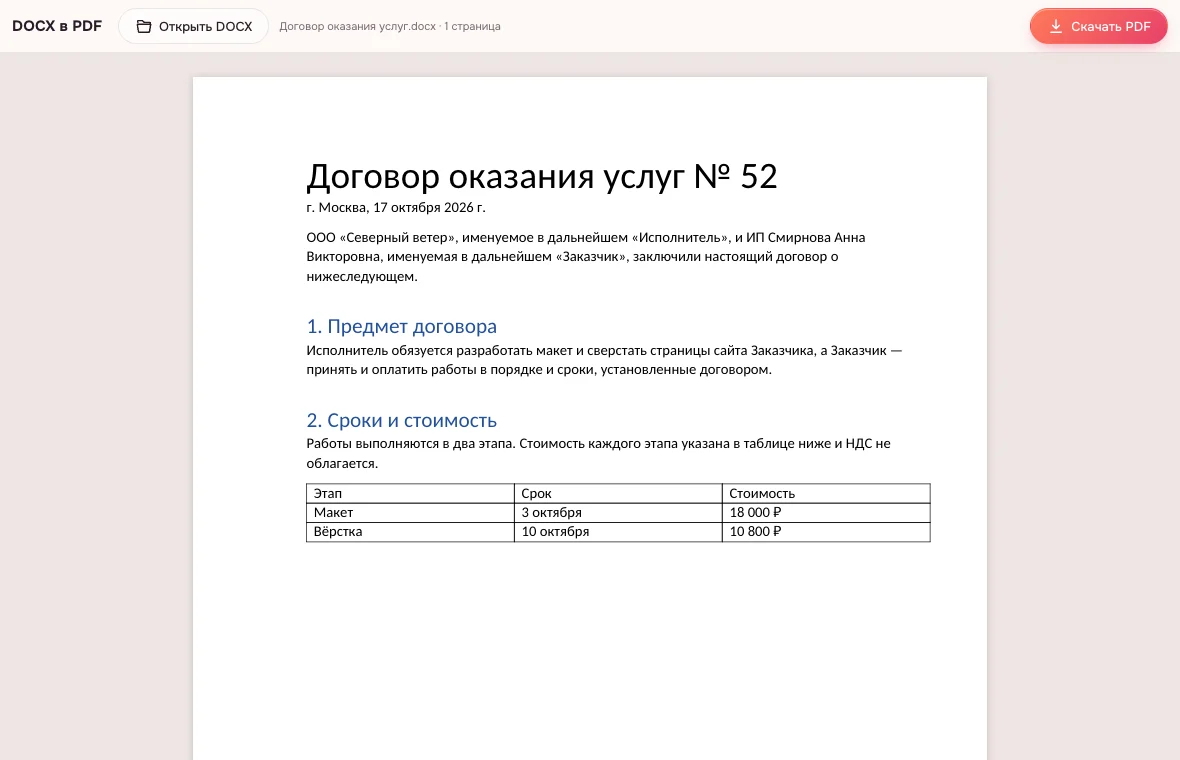
Проверьте страницы
Документ разложен по страницам так же, как будет в PDF: поля, колонтитулы, номера страниц, сноски. Опечатку можно исправить прямо на странице.
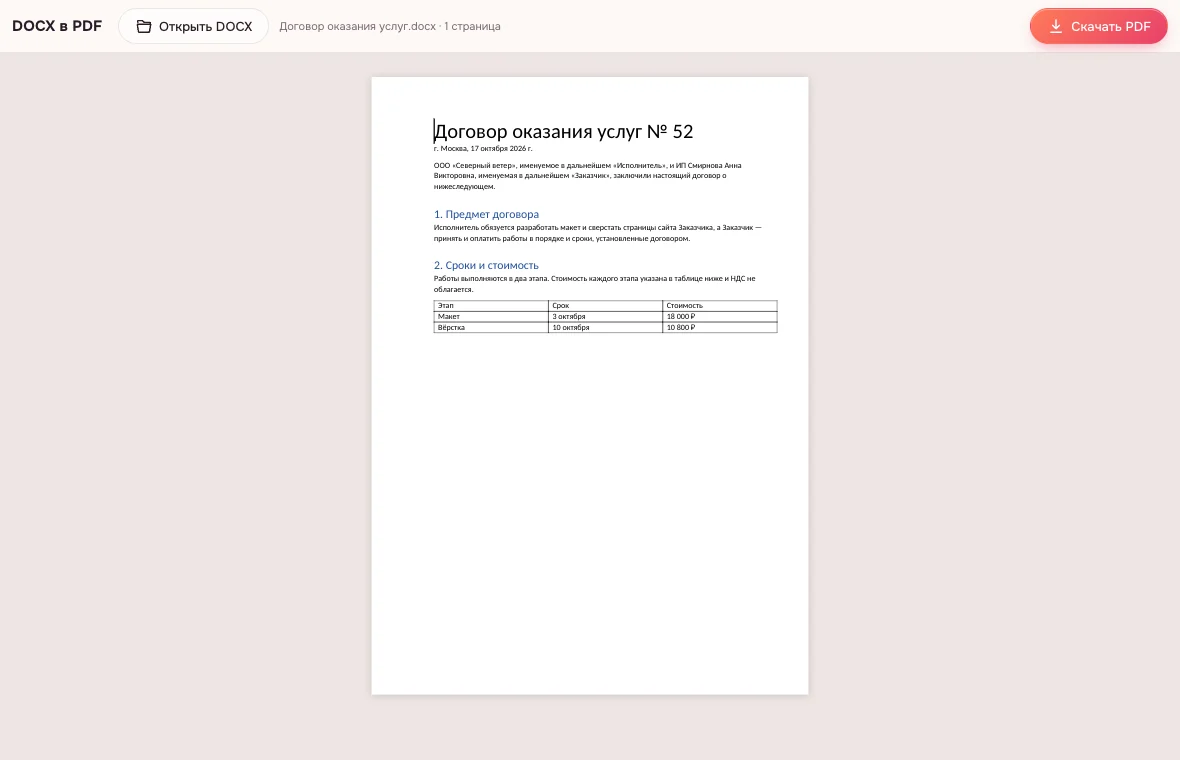
Скачайте PDF
Кнопка «Скачать PDF» сохраняет файл с тем же именем. Страниц в нём ровно столько, сколько вы видели на экране.
Что переносится из DOCX в PDF
- Шрифты, начертания, отступы, интервалы, списки и переносы.
- Колонтитулы, номера страниц, сноски, колонки и разрывы разделов.
- Таблицы с объединёнными ячейками, заливкой и границами, картинки и фигуры.
- Оглавление и поля — с теми значениями, что записаны в документе.
Перевести документ в PDF: когда это нужно
Отклик на вакансию
Резюме и сопроводительное письмо в PDF откроются у рекрутера без сдвинутых строк и чужих шрифтов.
Курсовая и диплом
Системы вуза и проверки на заимствования чаще всего принимают именно PDF — с текстом, который можно выделить.
Заявления и обращения
Порталы, где принимают только PDF, получат документ в нужном виде без установки программ.
Печать в копицентре
Файл напечатается точно так, как вы его проверили, на любом компьютере.
Шрифты: почему вёрстка не сдвигается
Шрифты, встроенные в сам DOCX, используются как есть. Популярные офисные шрифты заменяются свободными с теми же размерами букв: Calibri — на Carlito, Cambria — на Caladea, Arial — на Arimo, Times New Roman — на Tinos, Courier New — на Cousine. Строки переносятся в тех же местах, и число страниц не меняется.
В PDF шрифты встраиваются только теми буквами, что есть в документе, поэтому файл компактный и одинаково выглядит у получателя — даже если таких шрифтов на его компьютере или телефоне нет совсем.
Ограничения
- Старый формат DOC не открывается — сначала сохраните документ в DOCX.
- Ссылки в PDF остаются подчёркнутым текстом, переход по щелчку не работает; закладки не создаются.
- Объекты, которые редактор не показывает, отмечаются предупреждением при открытии — проверьте эти места.
Частые вопросы
Как из DOCX сделать PDF?
Откройте файл кнопкой «Открыть DOCX», проверьте страницы и нажмите «Скачать PDF». Документ раскладывается по страницам тем же движком, что и в редакторе, поэтому PDF выглядит так же, как документ на экране, и сохраняется в папку загрузок. Файл сохранит своё имя, а страниц будет ровно столько, сколько вы видели.
Как сохранить документ в PDF без программ?
Достаточно браузера: эта страница переводит DOCX в PDF прямо на вашем устройстве, без установки программ и загрузки файла на сервер. Подходят файлы DOCX, DOTX и DOCM. В полном редакторе то же делается через «Файл» → «Скачать» → «Скачать в PDF». Ничего дополнительно настраивать не нужно.
Загружается ли мой файл в интернет?
Нет. Документ читается и переводится в PDF в вашем браузере, на сервер ничего не отправляется. Конвертация идёт на вашем устройстве, поэтому файл не покидает компьютер или телефон. Это удобно для резюме, договоров и справок, которые не хочется отдавать чужим сервисам. Ни регистрация, ни установка программы для этого не нужны.
Сохранится ли форматирование?
Да. Поля, шрифты, отступы, списки, таблицы, колонтитулы, номера страниц и сноски переносятся так, как вы видите их на страницах перед скачиванием. Если в DOCX встроены шрифты, используются они, а популярные офисные шрифты заменяются свободными с теми же размерами букв. Шрифты встраиваются, поэтому у получателя документ выглядит так же.
Можно ли выделить текст в получившемся PDF?
Да. Текст в PDF остаётся текстом, а не картинкой: его можно выделить, скопировать и найти поиском. Системы проверки на заимствования и сайты вакансий читают такой файл без ошибок. Поэтому PDF подходит для курсовой, резюме и заявлений, где важен и внешний вид, и текст внутри. Выделенный фрагмент можно вставить в другой документ или письмо.
Есть ли ограничение на размер файла?
Жёсткого лимита нет — всё зависит от памяти устройства. Документы на сотни страниц с картинками переводятся, просто дольше. Число страниц в PDF будет таким же, как на экране. На слабом телефоне большой файл удобнее открыть на компьютере: там обычно больше памяти. Поэтому для больших документов лучше выбрать устройство с запасом памяти.
Можно ли поправить документ перед переводом в PDF?
Да. Страницы в конвертере — это страницы редактора: опечатку можно исправить прямо на месте, и в PDF попадёт уже исправленный текст. Для серьёзной правки — таблиц, стилей, картинок — откройте полный редактор кнопкой «Открыть редактор» и выгрузите PDF через «Файл» → «Скачать».
Другие инструменты
Word в PDF: перевести документ DOCX онлайн
Перевод документа в PDF в браузере: вёрстка и шрифты как в файле.
Открыть редактор