Комментарии в документе: добавить и обсудить онлайн
Комментарии в документе — это заметки к словам и абзацам. Выделите фразу, нажмите «Создать примечание» и напишите замечание: заметка появится в панели «Примечания» справа, а текст останется нетронутым. Откройте DOCX, отвечайте на замечания, решайте обсуждения и скачивайте файл — в браузере, без установки.
- Примечания с ответами
- Решённые обсуждения и фильтры
- Автор и время у заметки
- Скачать DOCX с примечаниями
Как добавить комментарий в документ
Откройте документ
Нажмите «Открыть DOCX» и выберите файл DOCX, DOTX или DOCM. Документ откроется в браузере, а панель «Примечания» справа открыта всегда: в ней видны автор и время каждой заметки.
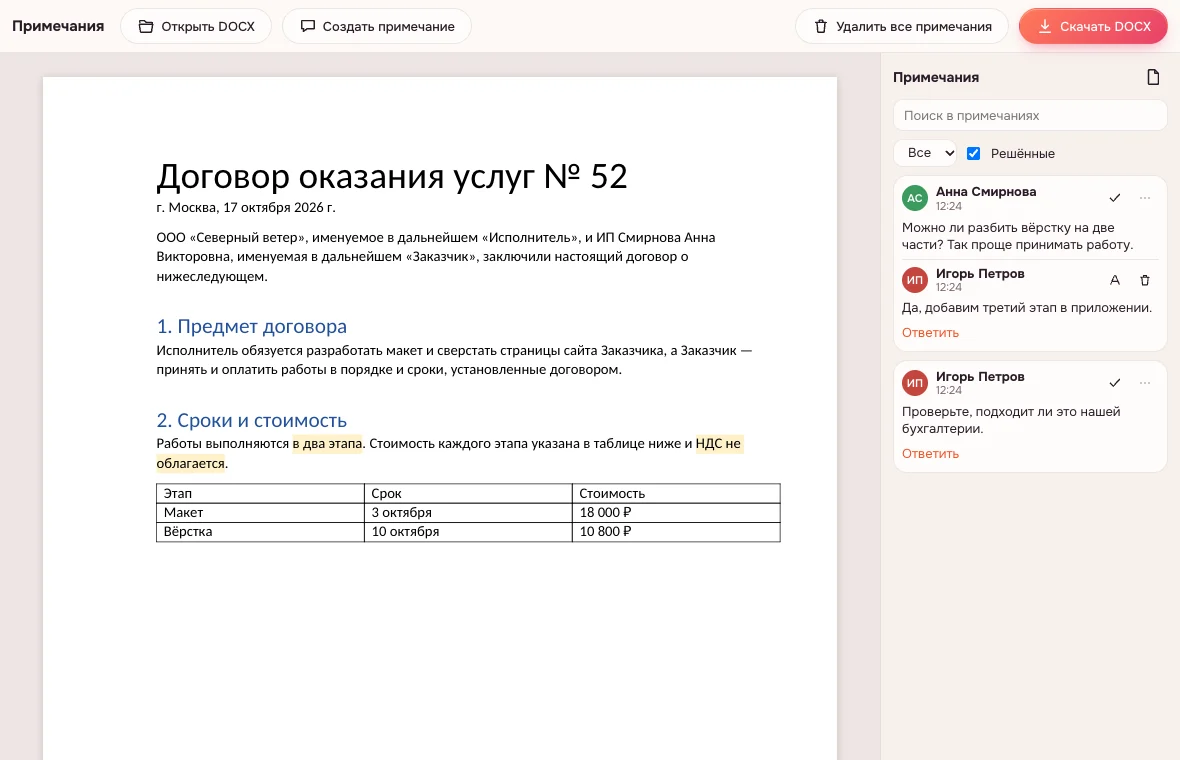
Выделите фразу и напишите замечание
Выделите слово или предложение — или поставьте курсор в текст — и нажмите «Создать примечание». Напишите замечание и нажмите «Отправить»: текст подсветится, заметка появится в панели.
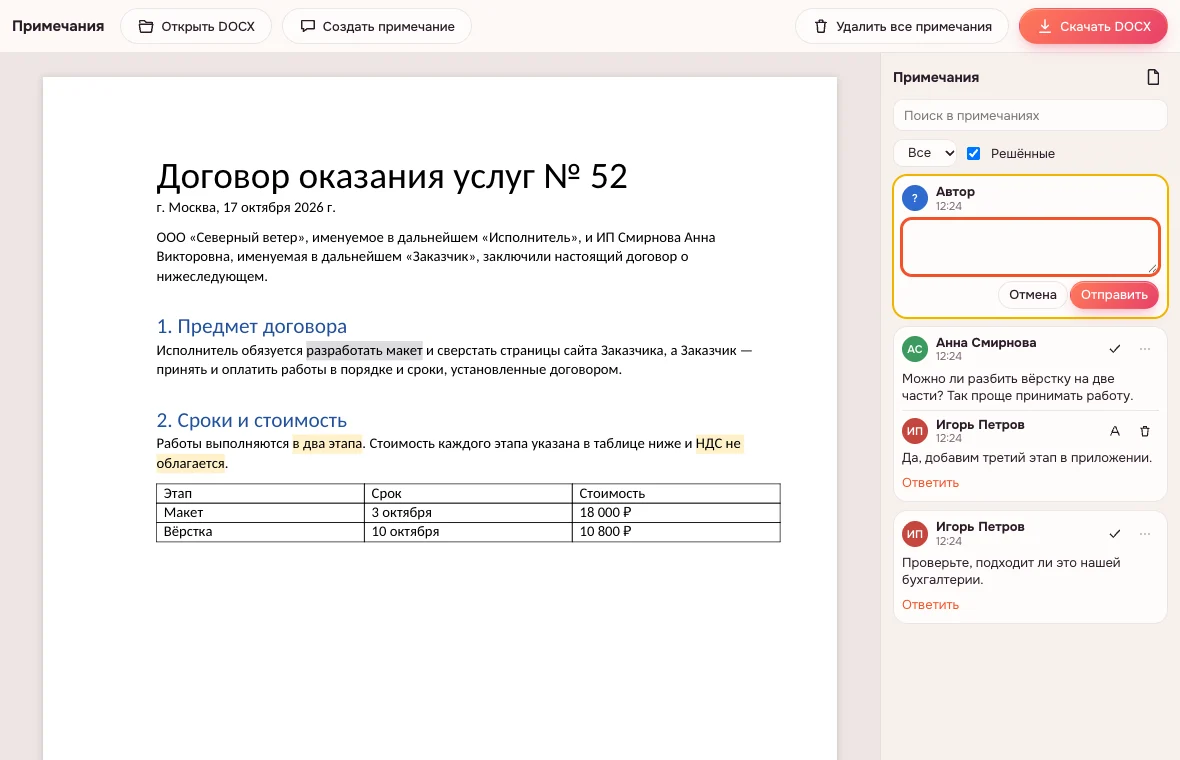
Ответьте и решите обсуждение
Под заметкой нажмите «Ответить» и продолжите разговор. Когда вопрос закрыт, выберите «Решить обсуждение»; вернуть ветку можно кнопкой «Открыть снова».
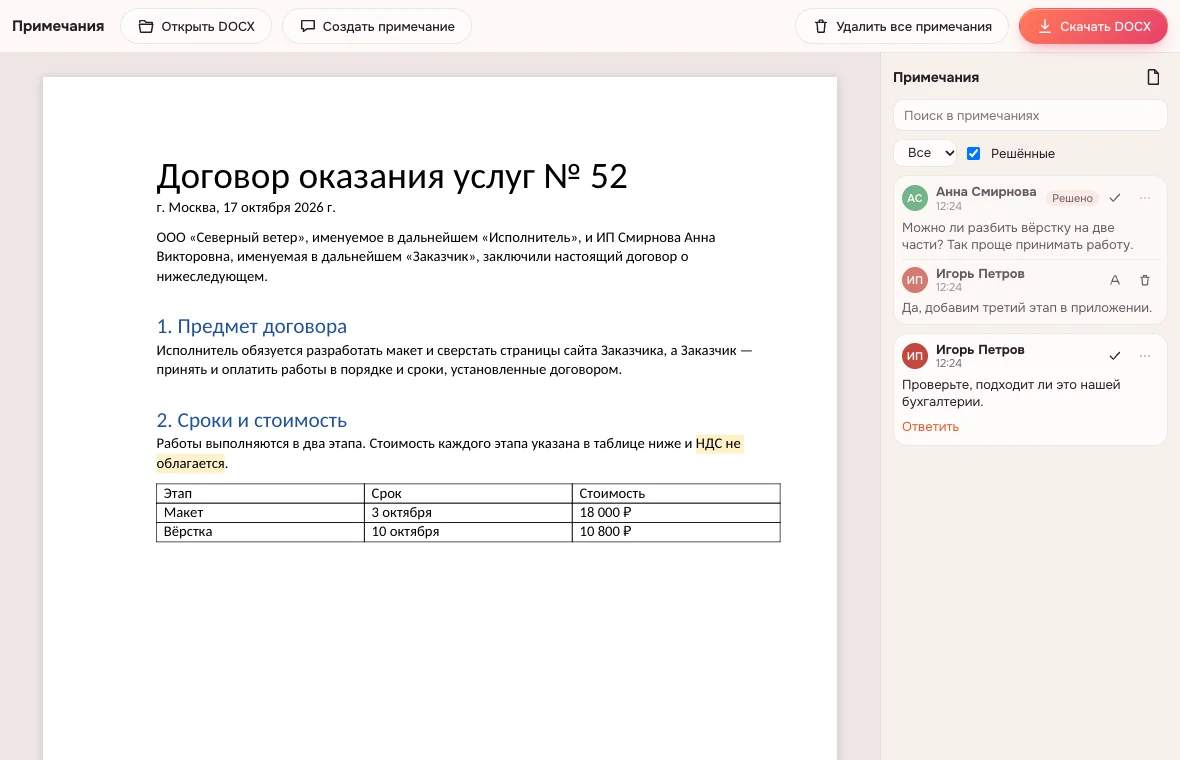
Что умеет инструмент
Правки текста — в режиме рецензирования, готовый файл — в PDF.
- Создать примечание к слову, предложению или месту с курсором.
- Ответить, изменить или удалить отдельное примечание.
- Решить обсуждение или открыть его снова.
- Упомянуть рецензентов через @.
- Найти заметку поиском, отфильтровать по человеку или решённым.
Как убрать комментарии в документе ворд
Убрать одно замечание можно пунктом «Удалить обсуждение» в меню «Другие действия» у заметки, а всю переписку — кнопкой «Удалить все примечания» в верхней панели. Удаляются и ответы. Примечания из настольного процессора откроются так же; команды того же назначения есть и в нём.
Как посмотреть и скрыть примечания
Панель «Примечания» справа открыта всегда: у каждой заметки виден автор и время. Поиск и фильтр по человеку помогают найти нужную ветку. Скрыть решённые обсуждения можно флажком «Решённые»; текст при этом не меняется, и ветки возвращаются тем же флажком.
Когда это нужно
Документ с коллегами
Обсудите приказ или отчёт в одном файле: видно, кто что предложил.
Курсовая и диплом
Руководитель оставляет замечания к главам, студент отвечает и решает их.
Заявление и договор
Согласуйте формулировки с юристом или кадровиком без «окончательных» копий.
Ограничения
- Уведомления тем, кого упомянули через @, пока не приходят.
- Только текстовые документы DOCX: PDF, таблицы, презентации, HTML и LaTeX не открываются.
- Одновременная правка несколькими людьми в реальном времени не поддерживается.
Безопасность и приватность
Инструмент работает в браузере, файл читается на вашем устройстве; страница открывается на компьютере, планшете и телефоне. Без аккаунта ничего не сохраняется: закрыли вкладку — всё исчезло. Облако VseApp — в полном редакторе после входа; данные редакции хранятся в России.
Частые вопросы
Как убрать комментарии в документе ворд?
Откройте DOCX и удалите замечания: «Удалить обсуждение» в меню «Другие действия» у заметки убирает одну ветку вместе с ответами, «Удалить все примечания» в верхней панели — сразу все. В скачанном файле их тоже не останется. В настольных текстовых процессорах есть команды того же назначения, поэтому порядок действий будет похожим.
Как удалить все комментарии в документе?
Нажмите «Удалить все примечания» в верхней панели — обсуждения исчезнут из панели и из документа целиком, включая ответы. Отдельную ветку убирает пункт «Удалить обсуждение» в меню «Другие действия» у заметки. Если передумали, закройте вкладку без сохранения: без аккаунта ничего не записывается. Скачанный после удаления DOCX примечаний уже не содержит.
Как отключить комментарии в документе ворд?
Отключить примечания как отдельный режим нельзя: они не мешают печатать и не меняют текст. Чтобы убрать их с глаз, снимите флажок «Решённые» — закрытые обсуждения скроются, или удалите заметки: «Удалить обсуждение» у заметки или «Удалить все примечания» в верхней панели. В полном редакторе примечания можно показывать и скрывать на вкладке «Рецензирование».
Как посмотреть комментарии в документе ворд?
Откройте файл кнопкой «Открыть DOCX»: панель «Примечания» справа открыта всегда, и в ней собраны все обсуждения с автором и временем. Поиск по примечаниям и фильтр по человеку помогут найти нужную ветку, а флажок «Решённые» показывает закрытые замечания. Примечания из настольного текстового процессора открываются вместе с документом.
Как скрыть комментарии в документе ворд?
Снимите флажок «Решённые» — в панели останутся только открытые обсуждения, а закрытые спрячутся, не удаляясь. Вернуть их можно тем же флажком. В полном редакторе на вкладке «Рецензирование» есть показ и скрытие примечаний. Сам текст документа при этом не меняется: скрытие влияет только на то, что видно в панели.
Можно ли ответить на чужой комментарий?
Да. Под каждой заметкой есть кнопка «Ответить»: ответ встанет в ту же ветку с автором и временем. Наберите @ — подсказка предложит рецензентов документа, чтобы адресовать вопрос коллеге. Уведомления упомянутым пока не приходят, поэтому о новом ответе лучше сообщить отдельно. Изменить свой текст можно пунктом «Изменить примечание» в меню «Другие действия».
Это бесплатно? Будет ли водяной знак?
Да, бесплатно: открытие DOCX, примечания, ответы, решение обсуждений и скачивание доступны без оплаты и пробного периода. Водяных знаков нет. Аккаунт нужен только для сохранения документа в облако VseApp и работы с другого устройства; без него файл скачивается прямо на устройство.
Безопасно ли загружать документы?
Файл не загружается на сервер: он читается прямо в браузере, и примечания обрабатываются на вашем устройстве. Без аккаунта ничего не сохраняется — закрыли вкладку, и текст с обсуждениями исчез. Данные российской редакции хранятся в России, а с аккаунтом документ лежит в вашем облаке VseApp.
Другие инструменты
Комментарии в документе: добавить и обсудить онлайн
Примечания к документу онлайн: обсуждения, ответы и решение замечаний рядом с текстом.
Открыть редактор