Режим рецензирования: правки в документе онлайн
Режим рецензирования онлайн включается сразу: печатайте, удаляйте и вставляйте — всё это записывается как правки. Вставки подчёркиваются, удаления зачёркиваются, а справа в «Области проверки» у каждой правки виден автор, дата и время. Откройте DOCX или начните с чистого листа — без регистрации.
- Запись правок с первого символа
- Автор и время у каждой правки
- Принять или отклонить всё сразу
- Скачать DOCX с настоящими правками
Правки в режиме рецензирования: что это и как работать
Откройте DOCX
Нажмите «Открыть DOCX» — подойдут файлы DOCX, DOTX и DOCM. На пустой странице запись уже включена: напечатанное, удалённое или вставленное станет правкой.
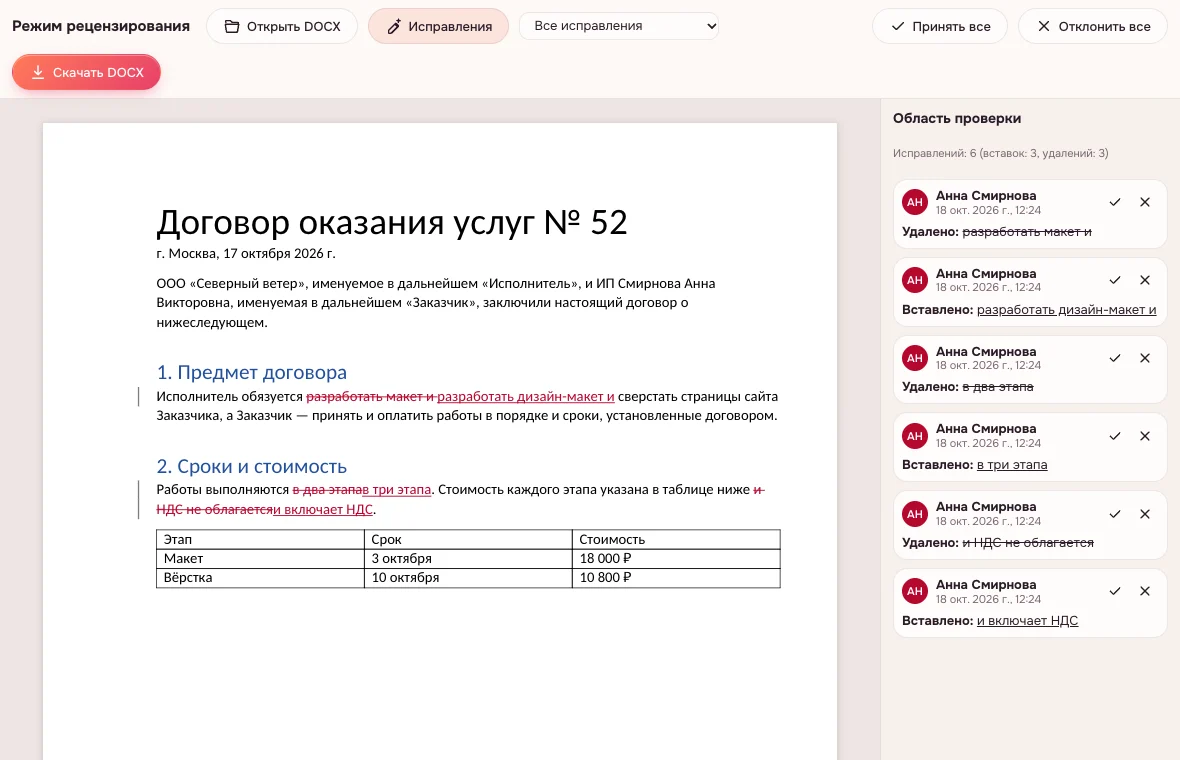
Внесите правки
Печатайте как обычно: вставки подчёркиваются, удаления зачёркиваются, у каждого рецензента свой цвет. В «Области проверки» справа — все изменения по порядку, с автором, датой и кнопками «Принять» и «Отклонить».
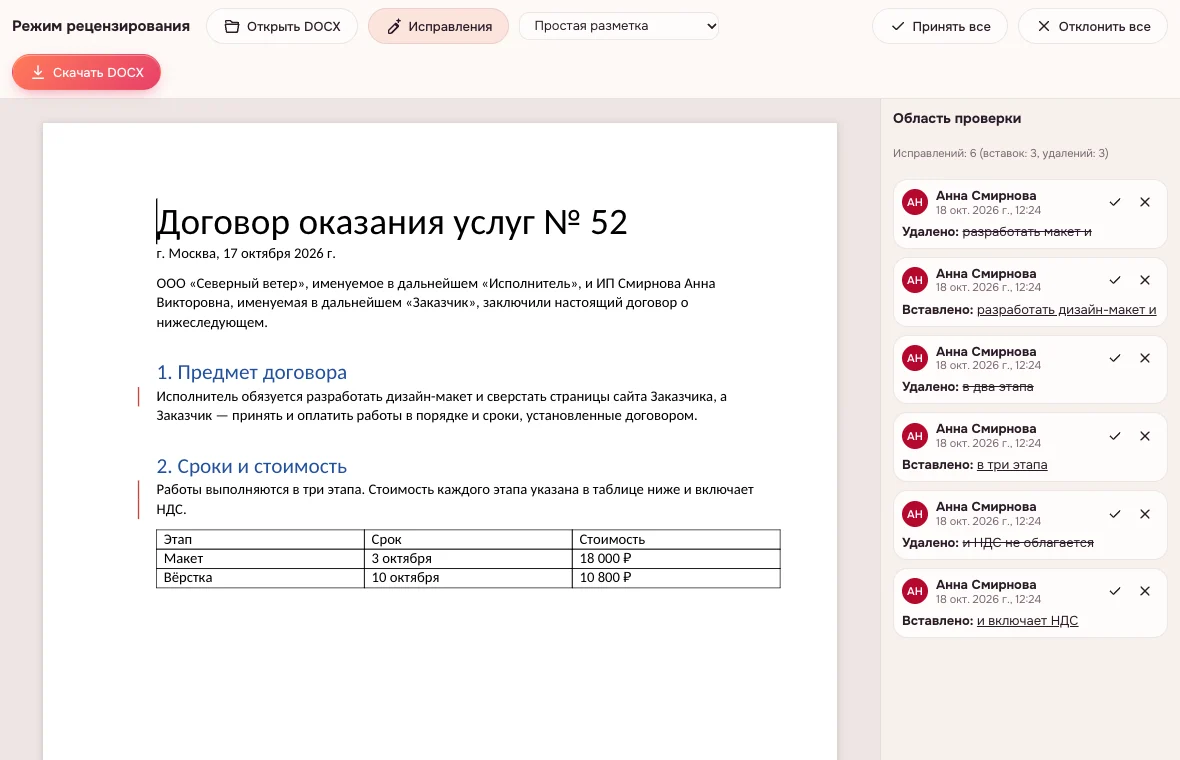
Примите или отклоните
«Принять все» и «Отклонить все» убирают разметку за один шаг. «Скачать DOCX» сохраняет файл с настоящими правками: получатель откроет их у себя и решит, что принять.
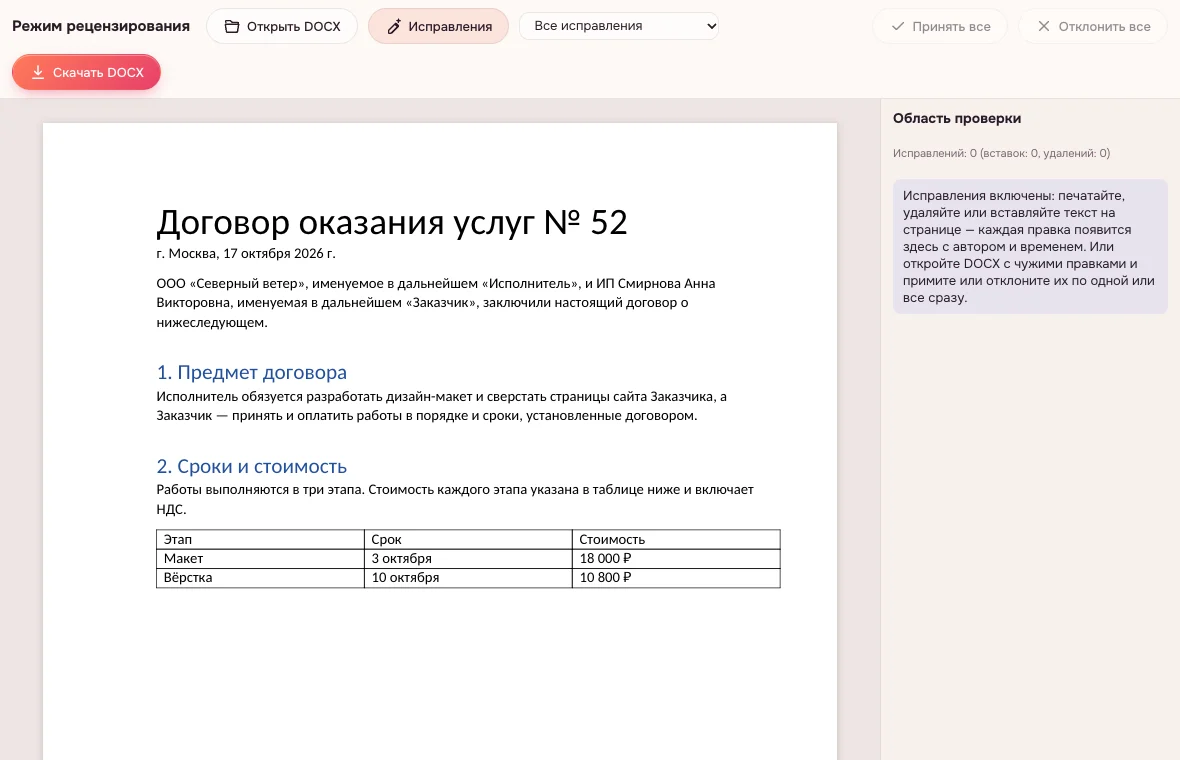
Что умеет инструмент
- Запись — для всех или только для своих, с блокировкой паролем.
- Показ разметки: «Простая разметка», «Все исправления», «Без исправлений», «Исходный документ».
- Приём и отклонение — по одной правке, всех показанных или всех сразу.
- Сравнение и объединение: две версии становятся одним документом.
- Примечания с ответами — обсуждение рядом с текстом, не меняя его.
Как включить и отключить режим рецензирования
На этой странице запись включается кнопкой «Исправления» в верхней панели. На пустом документе она уже нажата, поэтому первая буква становится правкой. Выключите её — и новый текст меняется без пометок, а сделанные правки остаются, пока их не примут или не отклонят.
В полном редакторе переключатель живёт на вкладке «Рецензирование»: «Исправления» (Ctrl+Shift+E, на Mac — Cmd+Shift+E), режим «Для всех» или «Только мои». В настольных текстовых процессорах такая кнопка тоже есть.
Когда это нужно
Договор с контрагентом
Вы или юрист правите формулировки, а вторая сторона видит каждое изменение и решает, принять его или отклонить.
Правки научного руководителя
Замечания к курсовой или статье остаются рядом с авторским вариантом: студент принимает то, с чем согласен.
Работа и банк
Служебная записка, заявление или письмо проходят согласование в одном файле, без «окончательных» копий.
Договор в режиме рецензирования
Договор в режиме рецензирования согласовывают по шагам: откройте DOCX, включите запись и правьте пункты — срок, сумму, формулировку. Автор каждой правки подписан. Скачанный файл хранит их как настоящие исправления, и вторая сторона принимает или отклоняет их у себя.
Исправления в документе онлайн
Исправления в документе онлайн не требуют установки: файл читается в браузере. Форматирование и абзацы тоже отслеживаются, а чужие правки в присланном DOCX откроются вместе с документом.
Ограничения
- Одновременная правка документа несколькими людьми в реальном времени не поддерживается.
- Сравнение двух документов рядом, на двух половинах экрана, недоступно.
- Таблицы и презентации не рецензируются: инструмент работает с текстами DOCX.
Безопасность и приватность
Инструмент работает в браузере. Без аккаунта ничего не сохраняется: закроете вкладку — текст исчезнет. Облако VseApp — после входа, данные редакции хранятся в России.
На телефоне и компьютере
Страница работает в браузере на компьютере, планшете и телефоне; устанавливать нечего.
Частые вопросы
Как включить режим рецензирования?
Нажмите кнопку «Исправления» в верхней панели — она станет активной, и дальше каждое изменение записывается как правка. На пустой странице запись уже включена, поэтому можно сразу печатать. В полном редакторе тот же переключатель есть на вкладке «Рецензирование», рядом с режимом «Для всех» и «Только мои».
Как отключить режим рецензирования?
Снова нажмите «Исправления»: кнопка перестанет быть активной, и новый текст будет меняться без пометок. Уже внесённые правки при этом остаются в документе — их можно принять, отклонить или скрыть, выбрав «Без исправлений». В настольном процессоре эта кнопка тоже только переключает запись.
Как убрать режим рецензирования?
Если нужно скрыть пометки с экрана, выберите в списке разметки «Без исправлений» — текст покажется как обычный, но правки сохранятся. Чтобы убрать их совсем, нажмите «Принять все» или «Отклонить все»: разметка исчезнет, а в документе останется выбранный вариант. Закрыть страницу можно в любой момент — без аккаунта ничего не сохранится.
Как включить режим рецензирования в ворде?
В настольных текстовых процессорах для этого есть кнопка на вкладке рецензирования — она тоже работает как переключатель. Здесь всё устроено похоже: откройте DOCX и нажмите «Исправления» в верхней панели. Горячее сочетание в полном редакторе — Ctrl+Shift+E, на Mac — Cmd+Shift+E.
Как выйти из режима рецензирования?
Выключите кнопку «Исправления» — запись прекратится, но документ останется открытым, и старые правки можно будет просмотреть. Если вы работали без аккаунта, просто закройте вкладку: текст исчезнет. Чтобы вернуться к документу позже, скачайте DOCX или откройте полный редактор и сохраните файл в облако VseApp — для этого нужен аккаунт.
Как вносить правки в режиме рецензирования ворд?
Печатайте, удаляйте и вставляйте как обычно: при включённой записи каждое действие становится правкой. Вставки подчёркиваются, удаления зачёркиваются, у каждого автора свой цвет. В «Области проверки» справа видно, кто и когда внёс изменение; там же можно принять или отклонить одну правку.
Это бесплатно? Будет ли водяной знак?
Да, инструмент полностью бесплатный: открытие DOCX, запись исправлений, область проверки и скачивание доступны без оплаты и пробного периода. Водяных знаков нет. Аккаунт нужен только для сохранения документа в облако VseApp и синхронизации между устройствами; без него файл скачивается на устройство.
Безопасно ли загружать документы?
Файл не загружается на сервер: он читается прямо в браузере, и правки тоже обрабатываются на вашем устройстве. Без аккаунта ничего не сохраняется — закрыли вкладку, и текст исчез. Данные редакции хранятся в России. С аккаунтом документ лежит в вашем облаке.
Другие инструменты
Режим рецензирования: правки в документе онлайн
Правки в документе онлайн: запись исправлений, область проверки, принять или отклонить.
Открыть редактор